

Meta 廣告教學
廣告公司申請粉絲專頁授權後,我要怎麼同意?完整操作教學
你是否曾經被廣告公司告知「要幫你跑廣告,需要你的粉絲專頁授權」,但完全不知道要去哪裡設定?
別擔心,這篇文章用最簡單的方式,帶你一步一步完成設定。全程不需要給對方你的帳號密碼,你的粉絲專頁完全還是在你手上。
別擔心,這篇文章用最簡單的方式,帶你一步一步完成設定。全程不需要給對方你的帳號密碼,你的粉絲專頁完全還是在你手上。
① 這個設定是在做什麼?
簡單說:就是讓廣告公司可以「進來幫你工作」,但你還是房東,鑰匙還在你手上。
很多人會直接把 Facebook 帳號密碼給廣告公司,這樣做其實有風險——對方可以看到你所有私人訊息、修改帳號設定,甚至未來合作結束也很難「把他們請出去」。
透過正確的授權方式,你可以:
- ✅ 不用給密碼,對方只能在授權範圍內操作
- ✅ 隨時可以收回授權,合作結束一個步驟搞定
- ✅ 你的帳號完全不受影響,個人資料對方看不到
💡 一句話說明白
這個設定就像幫廣告公司辦一張「員工證」,他們可以進來工作,但不是公司的擁有者。
Step 1:進入粉絲專頁管理後台
1
開啟粉絲專頁,點選左側「設定」
登入 Facebook 後,切換到你的粉絲專頁(點右上角帳號圖示 → 選擇你的粉絲專頁)。
進入粉絲專頁後,你會看到左側管理選單,點選 ⚙ 設定。
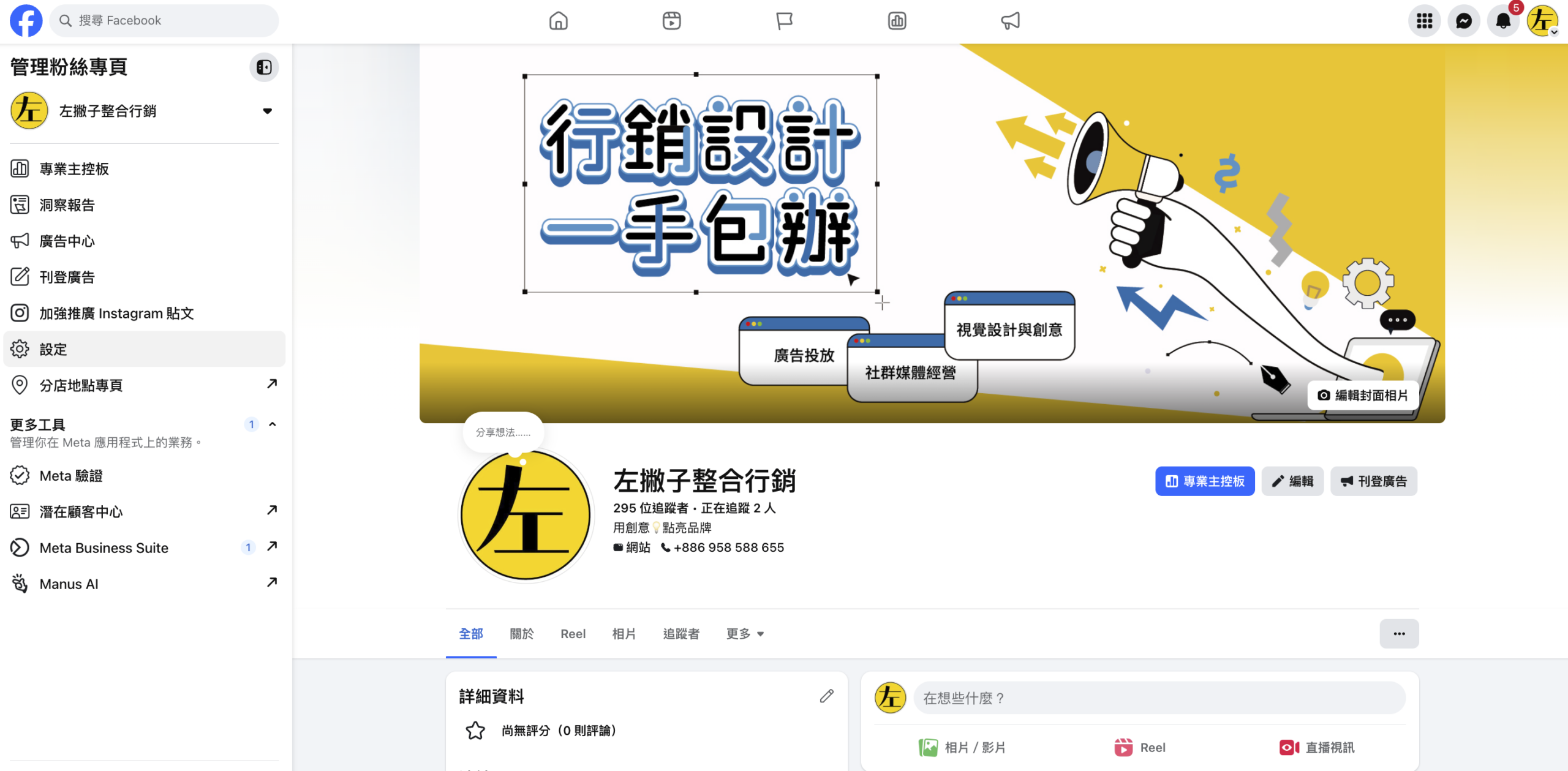
▲ 粉絲專頁管理後台,左側選單點選「設定」
Step 2:前往「粉絲專頁設定」頁面
2
在設定中找到「粉絲專頁設定」
進入設定頁面後,你會看到一個設定搜尋頁面。
在左側選單中點選 粉絲專頁設定。
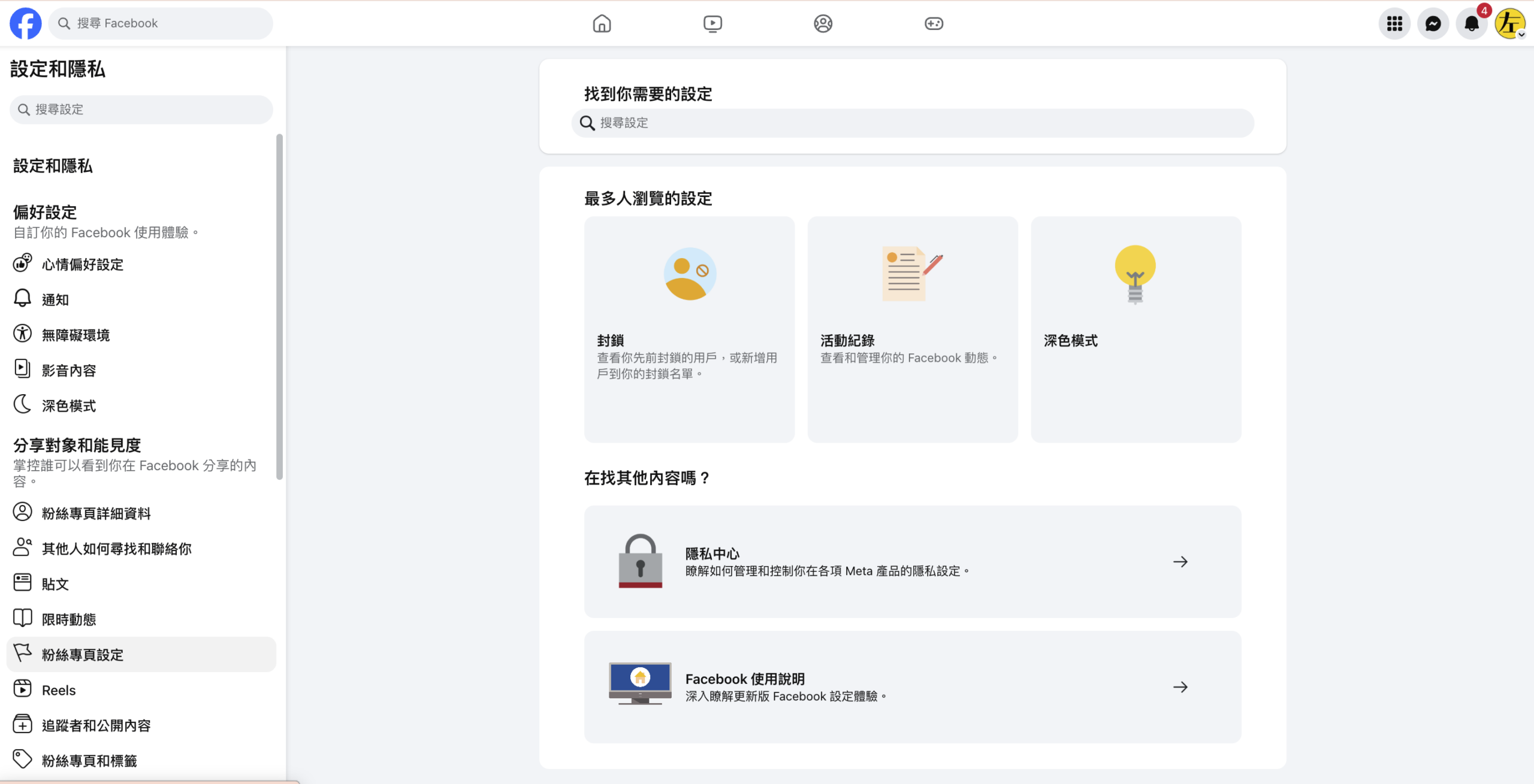
▲ 進入「設定和隱私」後,左側選單找到「粉絲專頁設定」
Step 3:點選「粉絲專頁管理權限」
3
找到並進入管理權限頁面
進入「粉絲專頁設定」後,找到並點選 粉絲專頁管理權限。
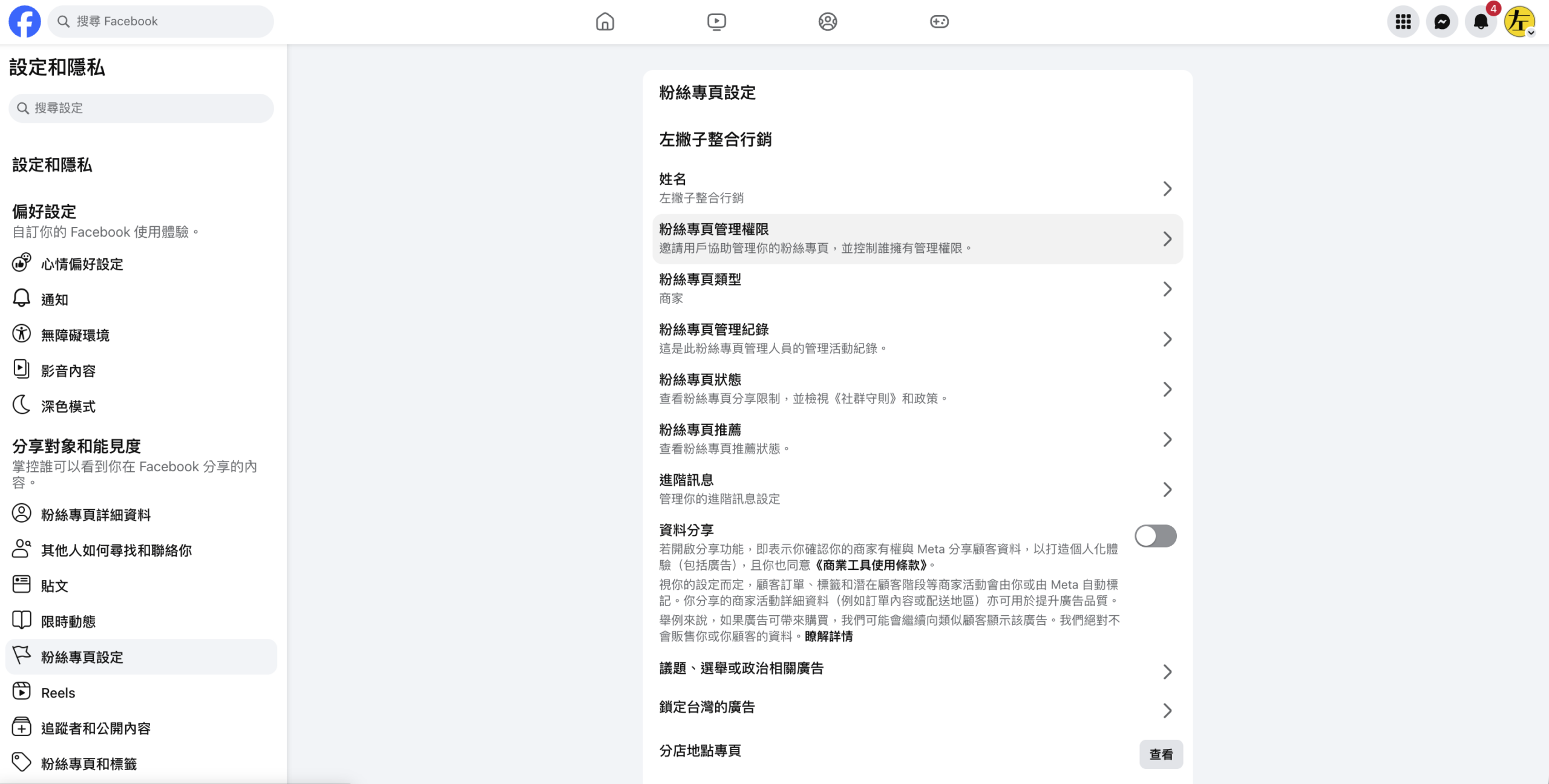
▲ 點選第二項「粉絲專頁管理權限」
Step 4:在「合作夥伴」區塊找到申請並同意
4
找到「擁有管理權限的合作夥伴」區塊
廣告公司會先從他們自己的企業管理平台,發送一個合作申請給你的粉絲專頁。
你不需要做任何「邀請」的動作,只需要在這個頁面找到申請並點選同意即可。
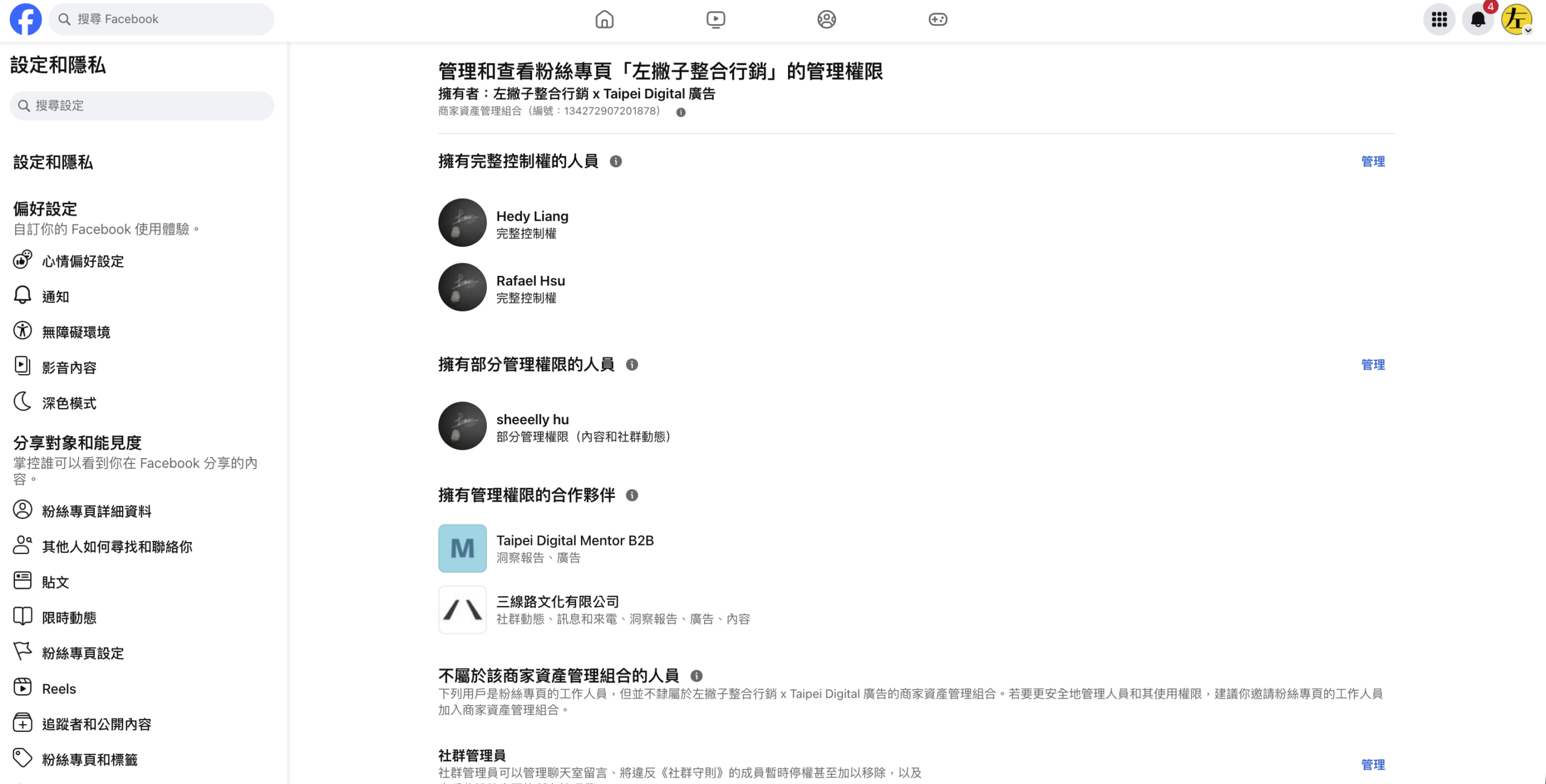
▲ 管理權限頁面下方可看到「擁有管理權限的合作夥伴」,廣告公司的申請會出現在這裡
⚠️ 重要:請務必用電腦操作
這個同意動作在手機版 Facebook 上可能找不到,請一定要用電腦開啟 Facebook 網頁版來完成這個步驟。
💡 看不到申請怎麼辦?
如果頁面上還沒有看到任何申請,代表廣告公司那邊還沒有送出,請先確認對方已經從他們的企業管理平台發送申請,再重新整理頁面確認。
✅ 整體流程回顧
- 確認廣告公司已從他們的 企業管理平台發出合作申請
- 用電腦登入 Facebook,進入你的 粉絲專頁
- 左側點選 設定
- 左側選單點選 粉絲專頁設定
- 點選 粉絲專頁管理權限
- 在「擁有管理權限的合作夥伴」區塊找到申請,點選 同意
常見問題
❓ 我找不到合作夥伴的申請,要怎麼辦?
請先確認兩件事:一、廣告公司是否已經從他們的企業管理平台送出申請;二、你是否用電腦版瀏覽器(不是手機 App)登入 Facebook 操作。確認後重新整理頁面即可看到。
❓ 同意之後,對方可以刪除我的粉絲專頁嗎?
不會。合作夥伴的授權範圍有限,無法刪除粉絲專頁,也無法把你(粉絲專頁擁有者)移除。你隨時可以在同一個頁面撤銷授權。
❓ 如果之後要取消授權怎麼做?
回到「粉絲專頁管理權限」→「擁有管理權限的合作夥伴」,找到該廣告公司後點選移除即可,授權立即失效,對方就無法再操作你的粉絲專頁。
❓ 手機可以操作嗎?
建議使用電腦版瀏覽器操作。手機版 Facebook App 的設定介面較為簡化,部分功能入口不同,容易找不到,直接用電腦會更順暢。
本文由 左撇子整合行銷 整理撰寫。如有任何設定問題,歡迎透過官方粉絲專頁聯繫我們。
圖片來源:實際操作截圖(2026 年 5 月)